 Email:
  Telephone: +86-13951382065

Systém riadenia počítača nového mlyna environmentálneho mlyna sa skladá z Siemens S7-200 PLC a stolového počítača, z ktorého je stolný počítač inžinierom a operátorskou stanicou. Operátorská stanica môže realizovať prevádzku a riadenie výrobnej linky mletia mlyna.
1. Pokyny na zavedenie
Po spustení počítača automaticky zadá softvérový systém počítačového mlyna a kliknutím na ľavé tlačidlo myši zadajte príslušnú obrazovku.
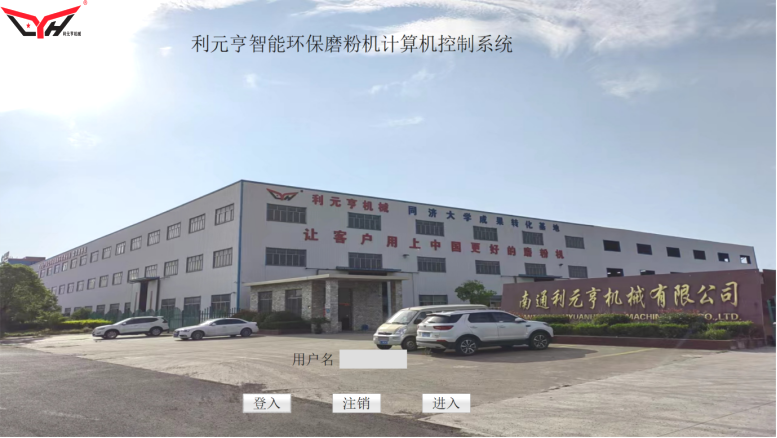
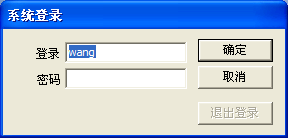
Ak chcete získať prístup, kliknite na položku „Prihlásenie“, zadajte prihlasovacie meno a heslo do rozbaľovacieho dialógového okna a kliknite na tlačidlo OK. Názov používateľa, ktorý sa momentálne prihlásil, sa zobrazuje v stĺpci „Používateľské meno“ na obrazovke. Ak sa chcete odhlásiť, kliknutím na „Odhlásenie“ sa odhlásite z názvu používateľa. Kliknutím na „Enter“ zadajte obrazovku operácie.
2. Prevádzka systému riadenia mlyna
Pozostáva zo štyroch skupín obrazoviek: obrazovka operácie, obrazovka alarmu, obrazovka nastavenia parametrov a obrazovka aktuálneho grafu.
A.Operačná obrazovka
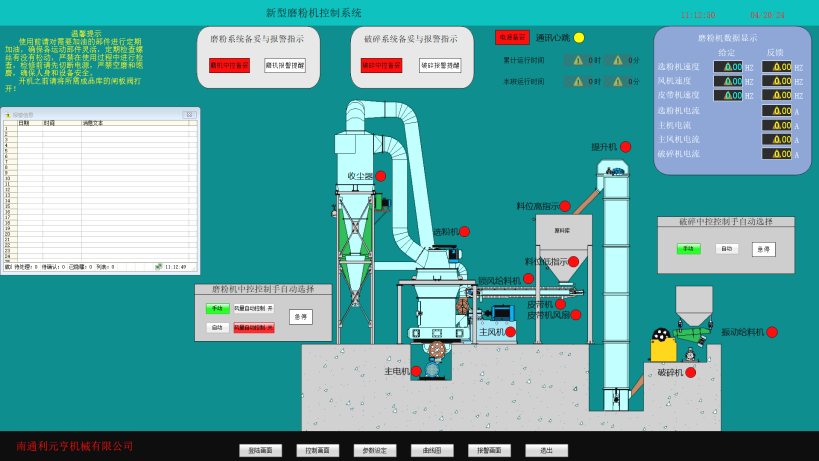
① Kliknutím na spustenie jedného kliknutia
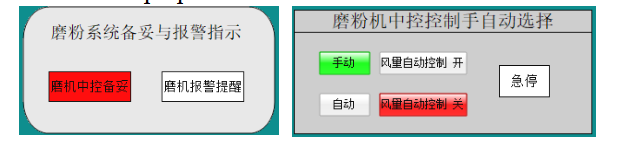
Ak je signál riadenia mlyna Center Ready Green, vyberte v rozhraní manuálneho a automatického výberu mlyna „Automatické“, keď sa tlačidlo „Auto“ otočí zelené, kliknutím na tlačidlo „One Key Start“ v automatickom ovládacom rozhraní spustíte zariadenie a zariadenie sa začne v objednávke zavedenia. Po kliknutí na tlačidlo „One Key Stop“ sa všetky vybavenie vypnite v objednávke vypnutia.
② Manuálna prevádzka
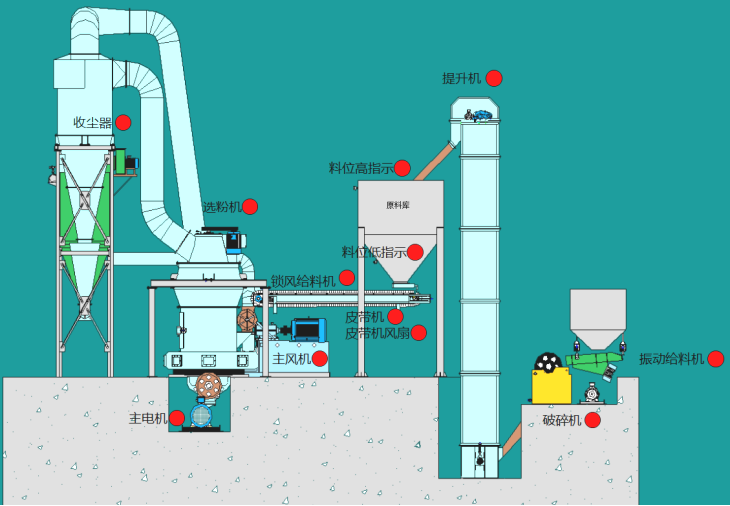
Keď je signál pripravený na ovládací prvok mlyna, vyberte „Manuál“ v manuálnom a automatickom výberovom rozhraní mlyna, keď sa tlačidlo „Manuál“ zmení na zelené, kliknite na červené tlačidlo vedľa vzoru zariadenia na operačnom rozhraní, keď sa červené tlačidlo zmení na zelenú, znamená to, že zariadenie začína. Sekvencia manuálneho prepínania sa týka kapitoly 6.
obrazovka B.ALARM
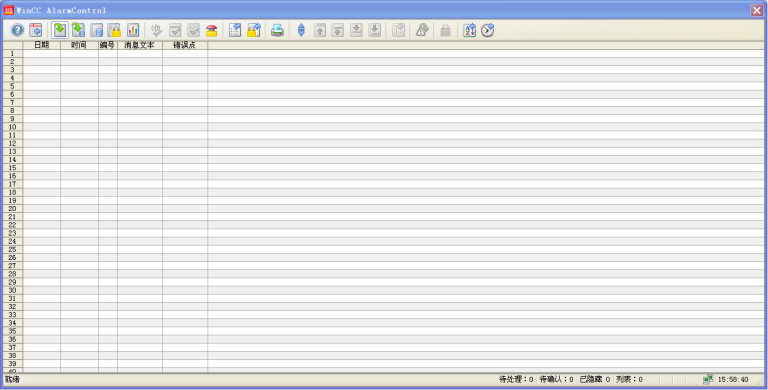
Táto obrazovka sa používa hlavne na zobrazenie alarmových informácií o zariadení a na ukladanie týchto informácií na neskoršie prezeranie. Ako je znázornené na obrázku, všetky alarmy majú čas alarmu, potvrdený čas, správa alarmu a čas ukončenia alarmu. Keď sa zobrazí alarm, operátor ho môže zvoliť kliknutím naň a potom stlačením tlačidla „Potvrdené“ potvrdiť alarm a alarm potvrdený čas sa zobrazí. Je dôležité si uvedomiť, že alarmy sa dajú potvrdiť iba vtedy, keď k nim dôjde. Ak je na jednej obrazovke príliš veľa alarmov, môže byť obrazovka prevrátená pomocou tlačidiel „Flip Up“ a „Flip Down“.
Informácie o poplachu sa zobrazujú v troch farbách: červená, keď sa vyskytuje alarm; zelená, keď alarm zmizol; a fialová, keď sa vyskytuje alarm a potvrdený. Venujte pozornosť týmto farbám, aby ste správne určili chyby.
Alarmy, ktoré sa už objavili, nemožno umelo vymazať. Zmiznú iba vtedy, keď sa alarmy nahromadili na určité číslo a sú nahradené novými alarmmi.
C. Parameter nastavenie obrazovky
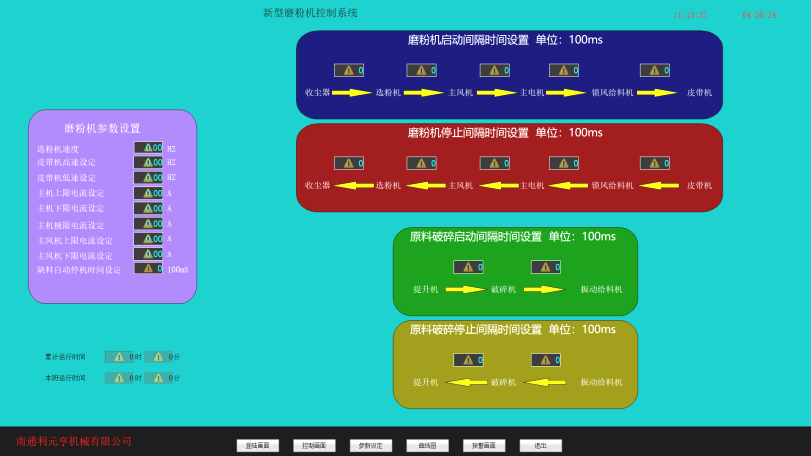
Nastavenie parametra zaznamenáva hodnoty času začiatku a času zastavenia. Ako je znázornené na obrázku, zadajte nastavenie parametrov, najskôr kliknite na tlačidlo nastavenia parametrov na hlavnej obrazovke, zadajte heslo (továrenské heslo je 123456) do malého okna a ak je heslo správne, zadajte obrazovku nastavenia parametrov. Toto heslo je možné upraviť vo funkcii modifikácie hesla v rozhraní dvojnásobkom. Udržujte upravené heslo správne, aby ste sa vyhli zabudnutiu alebo úniku. Ak zabudnete na heslo, kontaktujte nás včas.
Ak chcete zmeniť určitú hodnotu, zadajte rozhranie a kliknite na túto hodnotu, potom sa zobrazí klávesnica. Zadajte údaje, ktoré chcete zmeniť na klávesnici, a kliknutím na tlačidlo „Enter“ potvrďte, že údaje sa zmenia. Ak však uložte údaje, musíte kliknúť na tlačidlo „Späť na hlavnú obrazovku“ a potvrdiť zmenu v okne Potvrdenie, ktoré sa zobrazí.
Je dôležité si uvedomiť, že akékoľvek zmenené parametre nesmú prekročiť horné a dolné limity (max, min) zobrazené na klávesnici, je to na ochranu bezpečnosti prevádzky zariadenia.
D. obrazovka grafu
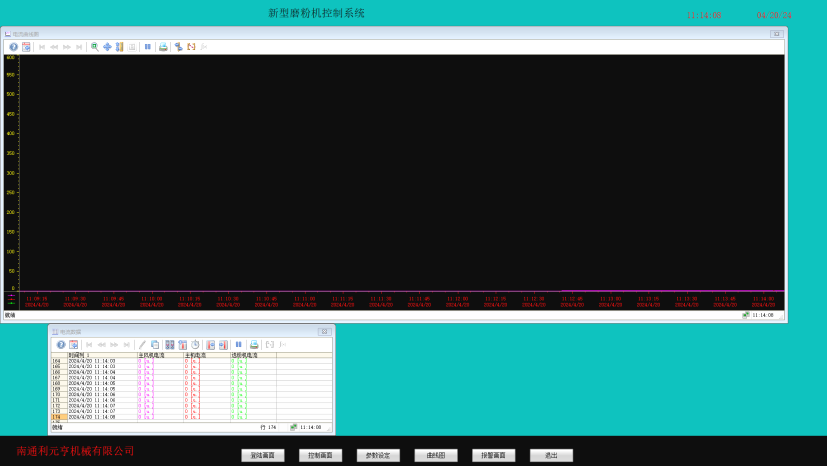
V aktuálnom rozhraní grafu krivky môžete sledovať bežiaci prúd hlavného stroja, ventilátora a práškového oddelenia.

 Email:
  Telephone: +86-13951382065
 Phone: +86-13951382065